

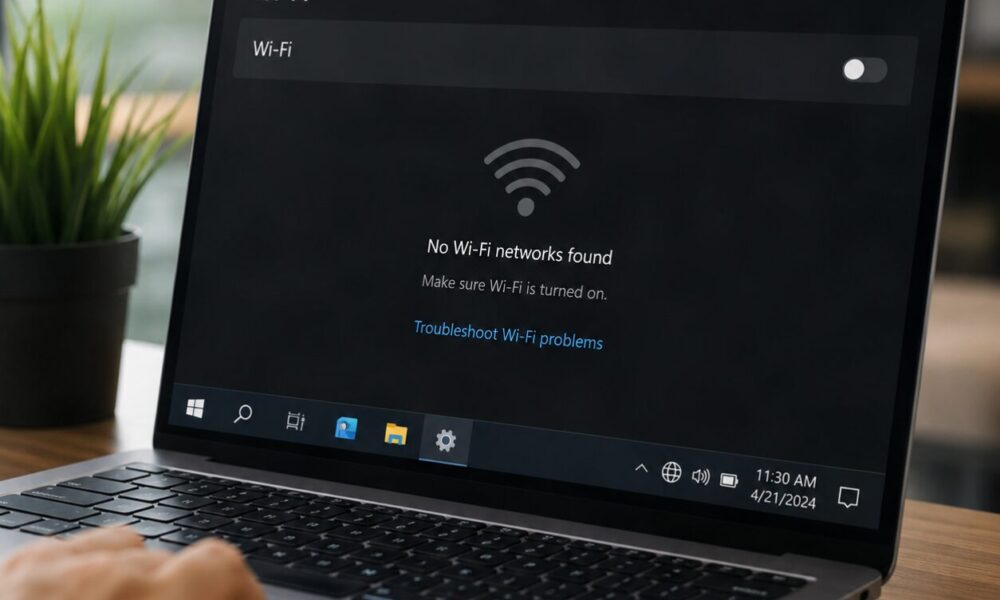
Λίγα πράγματα εκνευρίζουν τόσο όσο ένα laptop που, ξαφνικά, αρνείται να δει το WiFi. Χθες δούλευε μια χαρά, σήμερα το εικονίδιο του δικτύου έχει ένα κοκκινάκι ή ένα μικρό αστεράκι και η λίστα με τα διαθέσιμα δίκτυα είναι άδεια. Το τηλέφωνο δίπλα συνδέεται κανονικά, άρα ξέρεις ότι ο router λειτουργεί — το θέμα είναι στο laptop σου.
Περιεχόμενα
- Πρώτα το προφανές: ο διακόπτης και η Λειτουργία Πτήσης
- Η επανεκκίνηση που πραγματικά πιάνει
- Όταν φταίει ο driver της κάρτας δικτύου
- Ξέχασε/διέγραψε το δίκτυο και ξανασυνδέσου
- Επαναφορά δικτύου wifi
- Μήπως δεν φταίει το λογισμικό;
- Όταν το θέμα είναι ευρύτερο πρόβλημα ασύρματης σύνδεσης
- Η σειρά που σου προτείνω να ακολουθήσεις
Η καλή είδηση είναι ότι σχεδόν πάντα μιλάμε για κάποιο πρόβλημα software ή ρύθμισης, όχι για χαλασμένη κάρτα δικτύου. Πάμε να το λύσουμε με τη σειρά, ξεκινώντας από τα απλά που δουλεύουν τις περισσότερες φορές.
Πρώτα το προφανές: ο διακόπτης και η Λειτουργία Πτήσης
Πριν ανοίξεις οτιδήποτε, έλεγξε αν έχει ενεργοποιηθεί κατά λάθος η Λειτουργία Πτήσης (Airplane mode). Αρκεί ένα τυχαίο πάτημα στο πληκτρολόγιο για να κλείσεις όλα τα ασύρματα συστήματα μαζί πχ wifi & blouetooth και μετά φυσικά ψάχνεσαι για ώρα χωρίς λόγο.
Πολλά laptop, ειδικά τα HP, Lenovo και ASUS, έχουν και φυσικό συνδυασμό πλήκτρων για το WiFi — συνήθως κάπου στα F2 έως F12 με ένα μικρό εικονίδιο κεραίας, που πατιέται μαζί με το Fn. Δοκίμασέ αυτόν τον συνδιασμό, γιατί πολλές «βλάβες» είναι απλώς ένας κλειστός διακόπτης στο ασύρματο δύκτιο.
Αν το εικονίδιο δικτύου λείπει εντελώς από τη γραμμή εργασιών, μπες στις Ρυθμίσεις, στο Δίκτυο & Internet, και βεβαιώσου ότι το WiFi είναι ενεργοποιημένο και η Λειτουργία Πτήσης κλειστή.
Η επανεκκίνηση που πραγματικά πιάνει
Ξέρω, ακούγεται κλισέ, αλλά υπάρχει σωστός τρόπος. Μην κάνεις απλώς restart στο laptop. Κλείσε εντελώς και τον router για 30 δευτερόλεπτα, ξαναβάλ’ τον στην πρίζα και περίμενε να σταθεροποιηθούν τα φωτάκια του πριν δοκιμάσεις σύνδεση.
Αυτή η διπλή επανεκκίνηση καθαρίζει προσωρινά κολλήματα και στις δύο πλευρές. Αν το πρόβλημα εμφανίστηκε μετά από ένα μεγάλο update των Windows, μια καθαρή επανεκκίνηση είναι ακόμη πιο σημαντική, γιατί συχνά «κλειδώνει» η ρύθμιση του προσαρμογέα.
Όταν φταίει ο driver της κάρτας δικτύου
Εδώ κρύβεται ο πιο συχνός πραγματικός ένοχος. Ο οδηγός (driver) της ασύρματης κάρτας μπορεί να χάλασε μετά από ενημέρωση ή απλώς να «μπερδεύτηκε». Πάτα δεξί κλικ στο μενού Έναρξη, διάλεξε Διαχείριση Συσκευών και βρες την κατηγορία Προσαρμογείς Δικτύου.
Αν δίπλα στην ασύρματη κάρτα (συνήθως γράφει Intel, Realtek, Qualcomm ή Broadcom) υπάρχει κίτρινο θαυμαστικό, ο driver έχει θέμα. Κάνε δεξί κλικ, Κατάργηση εγκατάστασης συσκευής και μετά επανεκκίνηση — τα Windows θα τον ξαναστήσουν μόνα τους στις περισσότερες περιπτώσεις.
Εναλλακτικά, διάλεξε Ενημέρωση προγράμματος οδήγησης. Αν το laptop δεν βλέπει καθόλου WiFi για να κατεβάσει τον driver, θα χρειαστείς ένα δεύτερο μηχάνημα ή το κινητό σου ως hotspot μέσω καλωδίου USB.
Ξέχασε/διέγραψε το δίκτυο και ξανασυνδέσου
Πολλές φορές το laptop βλέπει άλλα δίκτυα αλλά αρνείται πεισματικά το δικό σου, ή ζητάει συνέχεια κωδικό που είναι σωστός. Αυτό σημαίνει ότι το αποθηκευμένο προφίλ του δικτύου έχει αλλοιωθεί.
Η λύση είναι να πας στις ρυθμίσεις WiFi, να πατήσεις Διαχείριση γνωστών δικτύων, να επιλέξεις το δικό σου και να κάνεις Διαγραφή. Μετά συνδέσου ξανά από την αρχή, βάζοντας τον κωδικό σαν να είναι πρώτη φορά. Είναι από τα πιο γρήγορα κόλπα και έχει εντυπωσιακά υψηλό ποσοστό επιτυχίας.
Επαναφορά δικτύου wifi
Αν τίποτα από τα παραπάνω δεν φέρει αποτέλεσμα, τα Windows 10 & Windows 11 έχουν μια λειτουργία Επαναφορά δικτύου(Network reset). Τη βρίσκεις στις ρυθμίσεις δικτύου, στο κάτω μέρος, και ουσιαστικά διαγράφει και ξαναστήνει όλους τους προσαρμογείς στις εργοστασιακές τους τιμές.
Καλό είναι να την κρατάς για το τέλος, γιατί θα ξεχάσει όλα τα αποθηκευμένα δίκτυα και τυχόν χειροκίνητες ρυθμίσεις VPN ή proxy. Είναι όμως εξαιρετικά αποτελεσματική όταν το πρόβλημα είναι μπερδεμένο και δεν βγάζεις άκρη.
Μήπως δεν φταίει το λογισμικό;
Υπάρχουν και πιο διαφορετικά αίτια που αξίζει να αποκλείσεις. Η υπερθέρμανση και η σκόνη μέσα στο σασί του laptop μπορούν να επηρεάσουν την κεραία WiFi, ιδίως σε λεπτά laptop όπου η κεραία περνάει κοντά στις περσίδες εξαερισμού. Ένα σωστό καθάρισμα του laptop ανά τακτά διαστήματα βοηθάει περισσότερο απ’ όσο νομίζεις.
Πρόσεξε επίσης το μοτίβο της βλάβης. Αν το WiFi κόβεται μόνο όταν η μπαταρία πέφτει χαμηλά ή όταν το μηχάνημα είναι στην πρίζα, ίσως παίζει θέμα τροφοδοσίας — δες σχετικά τον οδηγό μας για τη φόρτιση του laptop και τη διαχείριση ενέργειας.
Στα Windows 8, windows 10 και Windows 11 μάλιστα υπάρχει μια ρύθμιση που επιτρέπει στο σύστημα να κλείνει την κάρτα δικτύου για εξοικονόμηση ενέργειας. Στη Διαχείριση Συσκευών, στις ιδιότητες του προσαρμογέα, στην καρτέλα Διαχείριση Ενέργειας, ξετσέκαρε αυτή την επιλογή και δες αν σταματάνε οι αποσυνδέσεις.
Όταν το θέμα είναι ευρύτερο πρόβλημα ασύρματης σύνδεσης
Αν παρατηρείς ότι «πέφτουν» και άλλες ασύρματες συσκευές, όπως το ποντίκι Bluetooth, τότε μπορεί να μιλάμε για γενικότερο θέμα στο ασύρματο module του laptop. Έχουμε γράψει αναλυτικά για ένα τέτοιο σενάριο στο άρθρο για την αποσύνδεση Bluetooth ποντικιού σε MacBook, και πολλές αρχές ισχύουν και σε Windows.
Και βέβαια, αν το laptop δεν φτάνει καν στην επιφάνεια εργασίας για να ασχοληθείς με το δίκτυο, το πρόβλημα είναι αλλού — εκεί σε καλύπτει ο οδηγός για το laptop που δεν ανοίγει.
Η σειρά που σου προτείνω να ακολουθήσεις
Για να μην τρέχεις στα τυφλά, δούλεψε κλιμακωτά:
- Έλεγξε Λειτουργία Πτήσης και τον φυσικό διακόπτη WiFi.
- Κάνε διπλή επανεκκίνηση σε laptop και router.
- Ξέχασε το δίκτυο και ξανασυνδέσου με τον κωδικό.
- Επανεγκατέστησε ή ενημέρωσε τον driver της κάρτας.
- Αν επιμένει, κάνε Επαναφορά Δικτύου.
Στις περισσότερες περιπτώσεις θα έχεις ξαναβρεί τη σύνδεσή σου πριν καν φτάσεις στο τρίτο βήμα. Αν όμως μετά από όλα αυτά η κάρτα δικτύου εξακολουθεί να μην εμφανίζεται καθόλου στη Διαχείριση Συσκευών, τότε ίσως έχει όντως αποτύχει το εξάρτημα — μια εξωτερική κάρτα WiFi USB λύνει άμεσα το θέμα με λίγα ευρώ, χωρίς άνοιγμα του μηχανήματος.
Κι αν αρχίσεις να σκέφτεσαι ότι το laptop σου σε ταλαιπωρεί γενικότερα, δες ποια είναι σήμερα τα πιο αξιόπιστα laptop πριν την επόμενη αγορά. Ένα σταθερό ασύρματο δεν είναι πολυτέλεια — είναι το ελάχιστο που δικαιούσαι από τη συσκευή σου.